selenoor.ir
برای کانفلوئنس
راهنمای کاربر · Selenoor.ir برای کانفلوئنس

کانفلوئنس فارسی، از ویکی تا پورتال سازمان

۱

شروع

۲

فارسی‌سازی کانفلوئنس

روی همه‌ی صفحات

تاریخ شمسی، راست‌چین‌سازی و جست‌وجوی هوشمند

همه‌ی کاربران
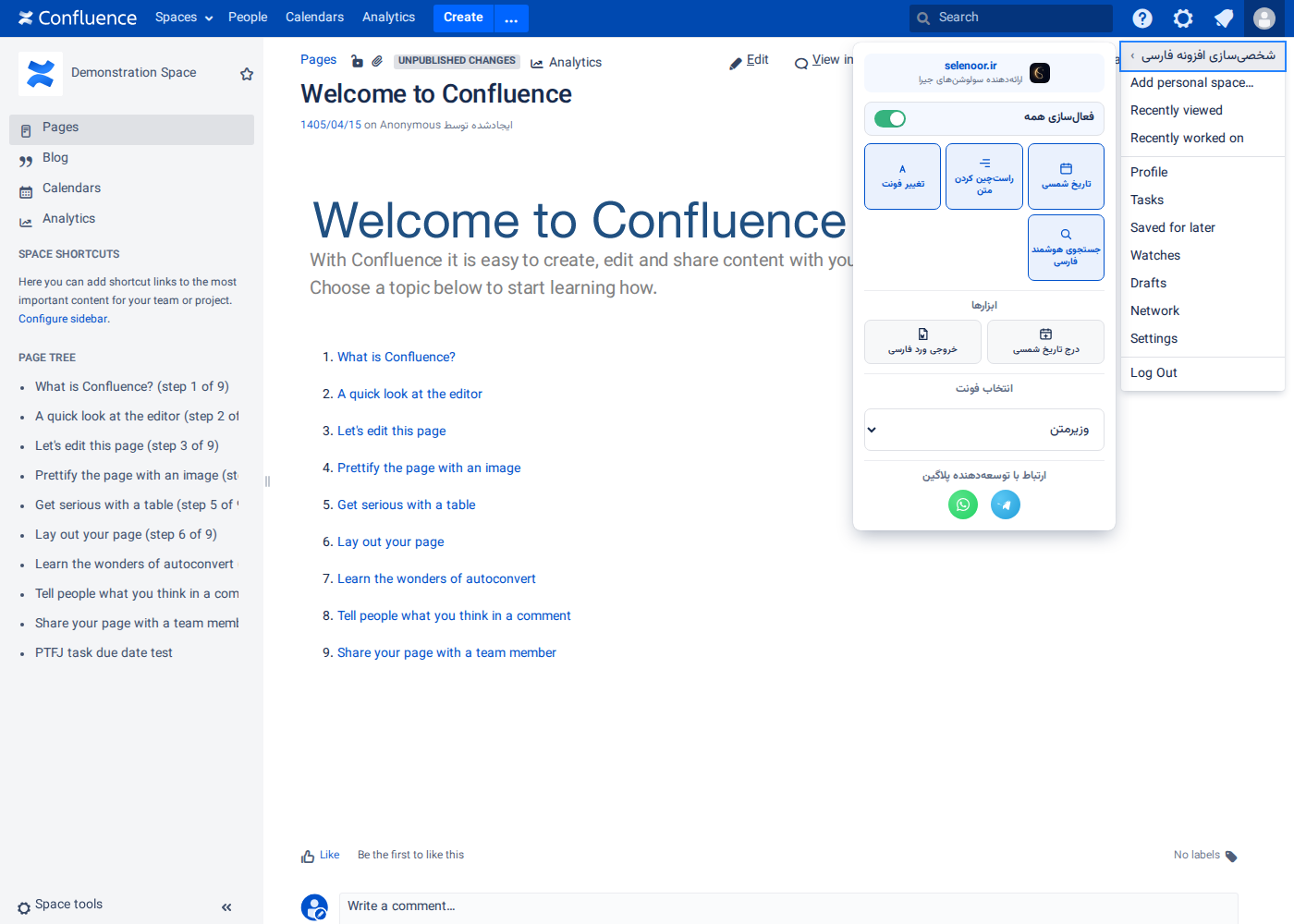
تاریخ شمسیتاریخ ایجاد و ویرایش صفحه، نظرات، پیوست‌ها و اطلاعات صفحه به شمسی نمایش داده می‌شوند.
راست‌چین‌سازیپاراگراف‌ها و فهرست‌های فارسی، حتی در میان متن انگلیسی، راست‌چین و هم‌جهت می‌شوند.
جست‌وجوی هوشمند«ي» و «ك» عربی، نیم‌فاصله و اعداد فارسی پیش از جست‌وجو یکسان می‌شوند.

تبدیل تاریخ فقط در نمایش است و محتوای ذخیره‌شده‌ی کانفلوئنس تغییری نمی‌کند.

اسکرین واقعی از تاریخ شمسی، راست‌چین‌سازی و جست‌وجوی هوشمند
اسکرین واقعی از محیط Confluence؛ نام سایر افراد از تصویر حذف شده است.
نتیجه و خروجی قابل مشاهده

تاریخ شمسی نمایش داده می‌شود، متن فارسی راست‌چین است و شکل حروف رایج فارسی در جست‌وجو یکسان می‌شود.

فونت فارسی

همه‌ی کاربران

پس از روشن کردن تغییر فونت، یکی از پنج فونت ایران‌سنس (پیش‌فرض)، وزیرمتن، ساحل، صمیم یا استعداد را انتخاب کنید. فونت انتخابی روی همه‌ی صفحات کانفلوئنس اعمال می‌شود.

اسکرین واقعی از فونت فارسی
اسکرین واقعی از محیط Confluence؛ نام سایر افراد از تصویر حذف شده است.
نتیجه و خروجی قابل مشاهده

صفحه با قلم انتخابی ایران‌سنس یا وزیرمتن نمایش داده می‌شود.

تقویم و درج تاریخ شمسی

همه‌ی کاربران

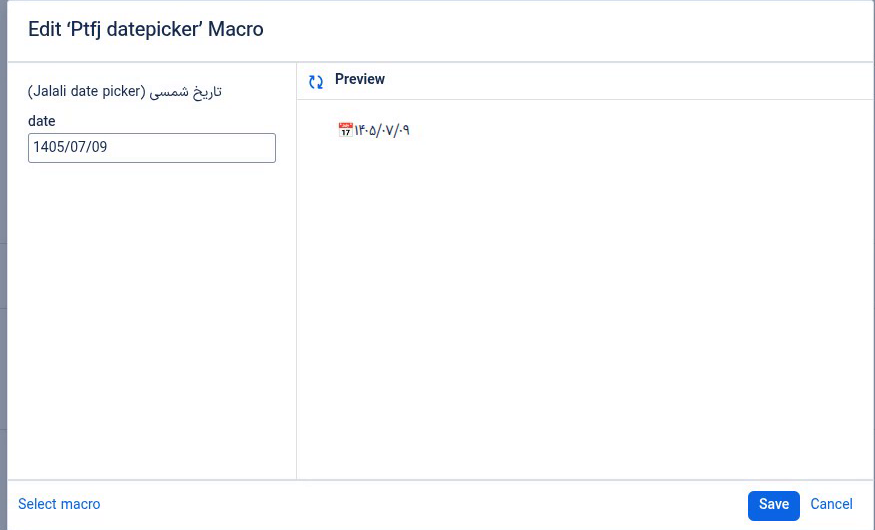
در اپلیکیشن Calendars کانفلوئنس، شماره‌ی روزهای تقویم و فیلدهای شروع و پایان رویداد به شمسی تبدیل می‌شوند و انتخابگر تاریخ، تقویم جلالی را باز می‌کند. هنگام ویرایش صفحه نیز دو روش برای درج تاریخ شمسی وجود دارد:

روشنتیجه
تایپ // در متنتقویم جلالی باز می‌شود و تاریخ انتخابی به‌صورت متن، همراه با نام روز (مثلاً «سه‌شنبه ۱۴۰۵/۰۴/۱۵») درج می‌شود.
ماکروی {ptfj-datepicker}از منوی Insert، یک عنصر تاریخ در صفحه قرار می‌دهد که بعداً هم قابل ویرایش است.

جمعه‌ها و تعطیلاتی که ادمین تعریف کرده در تقویم قرمز هستند.

اسکرین واقعی از تقویم و درج تاریخ شمسی
اسکرین واقعی از محیط Confluence؛ نام سایر افراد از تصویر حذف شده است.
نتیجه و خروجی قابل مشاهده

انتخابگر جلالی باز می‌شود؛ تاریخ را در متن یا ماکرو درج می‌کند و تعطیلات را مشخص می‌سازد.

خروجی ورد فارسی

همه‌ی کاربراننیازمند لایسنس

روی هر صفحه‌ی کانفلوئنس، از پنل «شخصی‌سازی افزونه فارسی» با گزینه‌ی خروجی ورد فارسی می‌توانید کل صفحه را به‌صورت فایل واقعی Word (.docx) دریافت کنید. فایل راست‌چین است، فونت فارسی دارد و در Word قابل ویرایش است.

اسکرین واقعی از خروجی ورد فارسی
اسکرین واقعی از محیط Confluence؛ نام سایر افراد از تصویر حذف شده است.
نتیجه و خروجی قابل مشاهده

گزینهٔ خروجی، سند DOCX راست‌چین و قابل ویرایش با قلم فارسی تولید می‌کند.

۳

پورتال خانه

صفحه‌ی نخست سازمان پس از ورود

آشنایی با پورتال خانه

همه‌ی کاربراننیازمند لایسنس

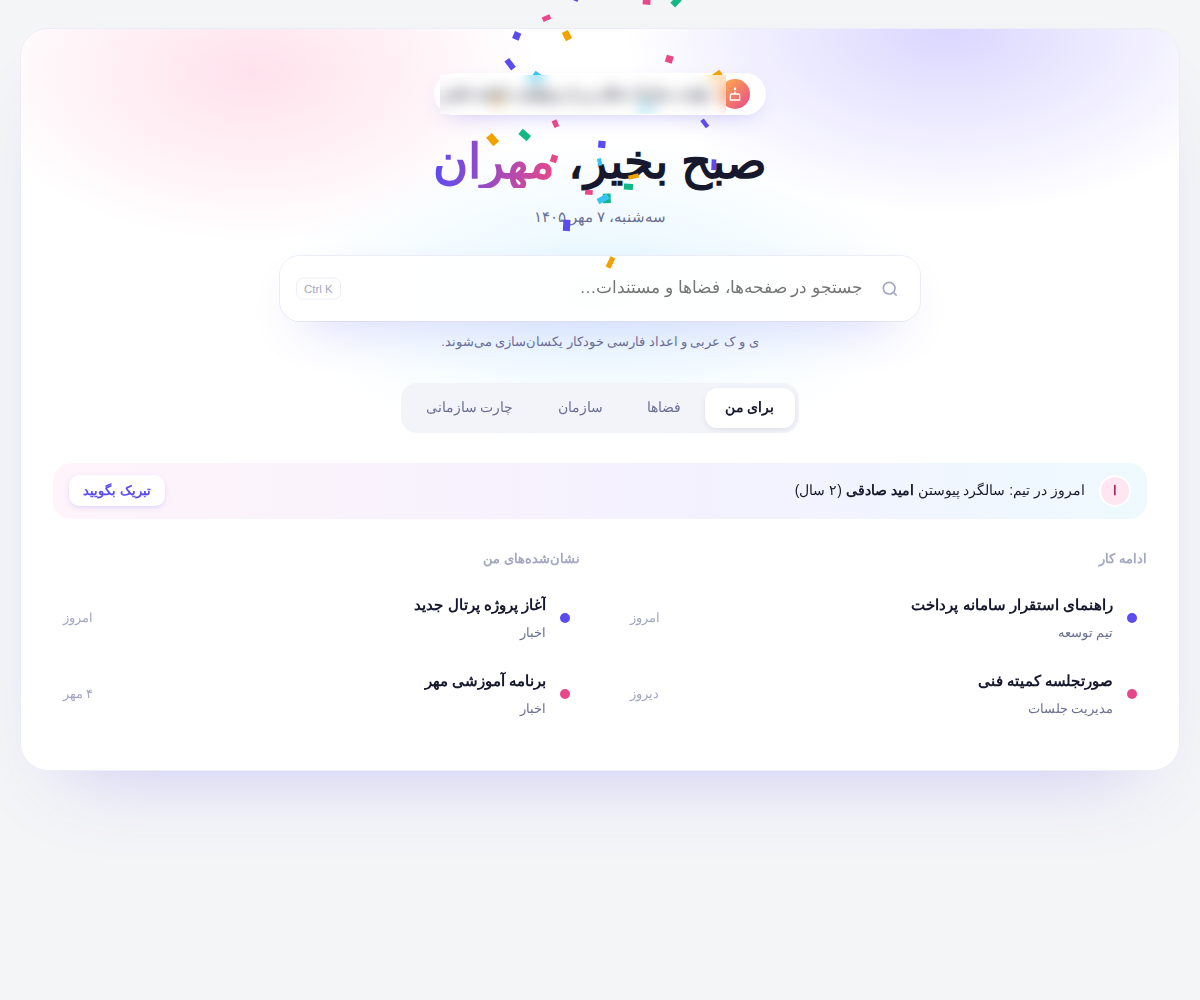
پورتال خانه با ماکروی {ptfj-home} روی یک صفحه قرار می‌گیرد و ادمین همان صفحه را صفحه‌ی نخست سایت تنظیم می‌کند تا پس از هر ورود اولین چیزی باشد که می‌بینید.

خوش‌آمدگوییسلام متناسب با ساعت روز با نام شما، تاریخ شمسی امروز و ساعت جاری.
جست‌وجوی بزرگبا Ctrl K فعال می‌شود و حروف و اعداد فارسی را یکسان می‌کند.
دسترسی سریعتب‌های خانه، کارتابل، فضاها، سازمان، تبریک و تشکر و چارت سازمانی بر اساس قابلیت‌های فعال‌شده نمایش داده می‌شوند.
اسکرین واقعی از آشنایی با پورتال خانه
اسکرین واقعی از محیط Confluence؛ نام سایر افراد از تصویر حذف شده است.
نتیجه و خروجی قابل مشاهده

صفحهٔ آغازین سازمان خوش‌آمدگویی، جست‌وجو و تب‌های پرتال را یکجا نشان می‌دهد.

تب «برای من»

همه‌ی کاربران
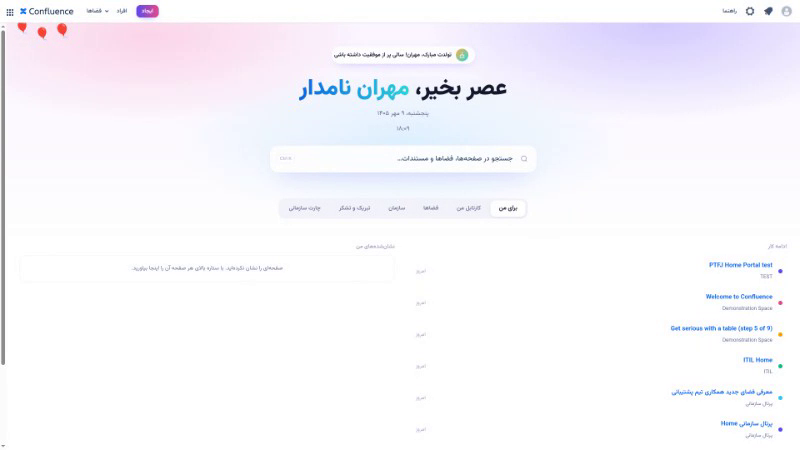
  • تبریک‌های من و بخش من: تبریک‌های تولد خطاب به شما و پیام‌های ثبت‌شده برای بخش شما را می‌بینید.
  • امروز در تیم شما: تولدها، سالگردهای پیوستن و همکاران تازه‌وارد امروز، با دکمه‌ای برای رفتن به تب «سازمان».
  • ادامه‌ی کار: صفحه‌هایی که اخیراً دیده‌اید.
  • کارتابل من: درخواست‌های پشتیبانی و درخواست‌های در انتظار تایید را می‌بینید؛ هر صفحه حداکثر ۲۵ مورد دارد و برای دیدن بقیه از صفحه‌های بعدی استفاده کنید.
  • آخرین وظایف جیرا: اگر ادمین اتصال به جیرا را برقرار کرده باشد، ده وظیفه‌ی آخر واگذارشده به شما با شماره‌ی درخواست نمایش داده می‌شود.

اگر اتصال به جیرا تنظیم نشده باشد، بخش وظایف جیرا نمایش داده نمی‌شود؛ این طبیعی است و خطا نیست.

اسکرین واقعی از تب «برای من»
اسکرین واقعی از محیط Confluence؛ نام سایر افراد از تصویر حذف شده است.
نتیجه و خروجی قابل مشاهده

صفحه‌های اخیر، کارهای واگذارشدهٔ Jira و رویدادهای امروز را برای کاربر جمع می‌کند.

فضاها و اخبار

همه‌ی کاربران

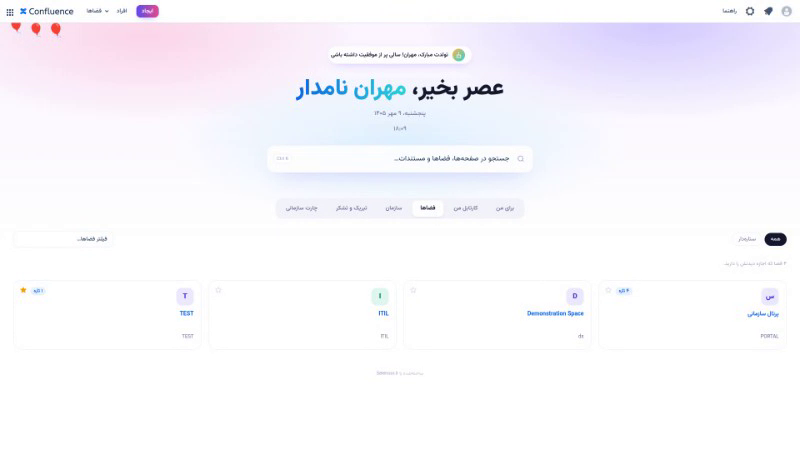
تب فضاها همه‌ی فضاهایی را که اجازه‌ی دیدنشان را دارید فهرست می‌کند (فضاهای شخصی جزو آن نیستند). با برچسب‌های «همه»، «ستاره‌دار» و دسته‌هایی که ادمین تعریف کرده فیلتر کنید و با ستاره‌ی کنار هر فضا آن را به علاقه‌مندی‌های کانفلوئنس اضافه یا از آن حذف کنید.

در تب سازمان، تازه‌ترین نوشته‌های وبلاگی فضاهای خبری نمایش داده می‌شود؛ جدیدترین خبر بزرگ‌تر و خبرهای دیگر در ردیف‌های پنج‌تایی کارت دیده می‌شوند.

کارت فضاآیکون و توضیح خود فضا نمایش داده می‌شود؛ ستاره وضعیت علاقه‌مندی را نشان می‌دهد.
کارت خبرخبرها تصویر یک‌اندازه دارند؛ اگر خبر تصویری نداشته باشد، تصویر پیش‌فرض افزونه جای آن را می‌گیرد. در هر صفحه پنج خبر می‌بینید.
اسکرین واقعی از فضاها و اخبار
اسکرین واقعی از محیط Confluence؛ نام سایر افراد از تصویر حذف شده است.
نتیجه و خروجی قابل مشاهده

کاربر فضاهای مجاز را فیلتر می‌کند و خبرهای منتخب را می‌بیند.

تولد و سالگرد پیوستن

همه‌ی کاربران
  • نوار تبریک بالای صفحه: فقط در روز تولد یا سالگرد پیوستن خود شما.
  • جشن‌های این هفته: تولدها و سالگردهای هفت روز آینده و همکاران تازه‌وارد سی روز اخیر، در تب «سازمان».
  • تولدهای این ماه: همه‌ی تولدهای ماه شمسی جاری، به ترتیب روز.

سال تولد هیچ‌جا نمایش داده نمی‌شود. اگر ادمین «نمایش به همکاران» را خاموش کرده باشد، فقط خود شخص نوار تبریک تولدش را می‌بیند.

اسکرین واقعی از تولد و سالگرد پیوستن
اسکرین واقعی از محیط Confluence؛ نام سایر افراد از تصویر حذف شده است.
نتیجه و خروجی قابل مشاهده

مناسبت‌های نزدیک و همکاران تازه‌وارد به‌صورت کارت و پیام تبریک نمایش داده می‌شوند.

تشکر از همکار

همه‌ی کاربران

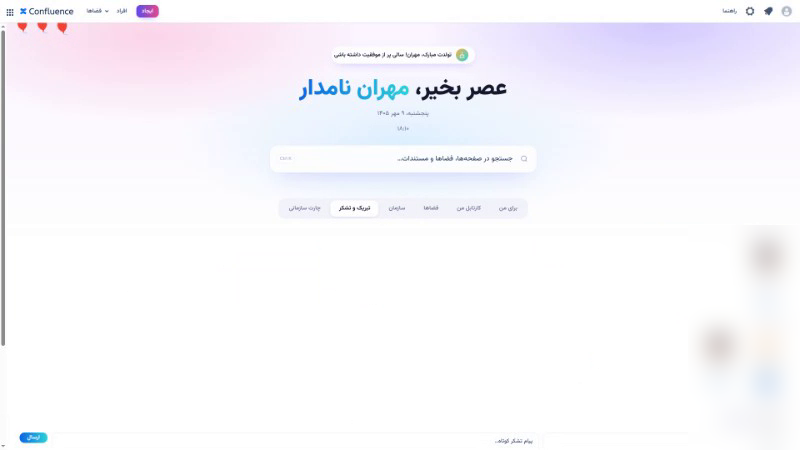
در تب «سازمان»، همکار را انتخاب کنید و پیام کوتاهی برای تشکر بنویسید. پیام شما بالای فهرست تازه‌ترین تشکرها قرار می‌گیرد و برای همه‌ی بینندگان این تب قابل دیدن است. فهرست تشکرها هر صفحه ۲۵ مورد نشان می‌دهد و با شماره‌ی صفحه می‌توان به موارد بعدی رفت. اگر اطلاعات Assets در دسترس باشد، نام واقعی فرستنده از Assets خوانده می‌شود.

اسکرین واقعی از تشکر از همکار
اسکرین واقعی از محیط Confluence؛ نام سایر افراد از تصویر حذف شده است.
نتیجه و خروجی قابل مشاهده

پیام قدردانی ثبت‌شده در تب سازمان و برای بینندگان مجاز قابل مشاهده است.

چارت سازمانی

همه‌ی کاربران

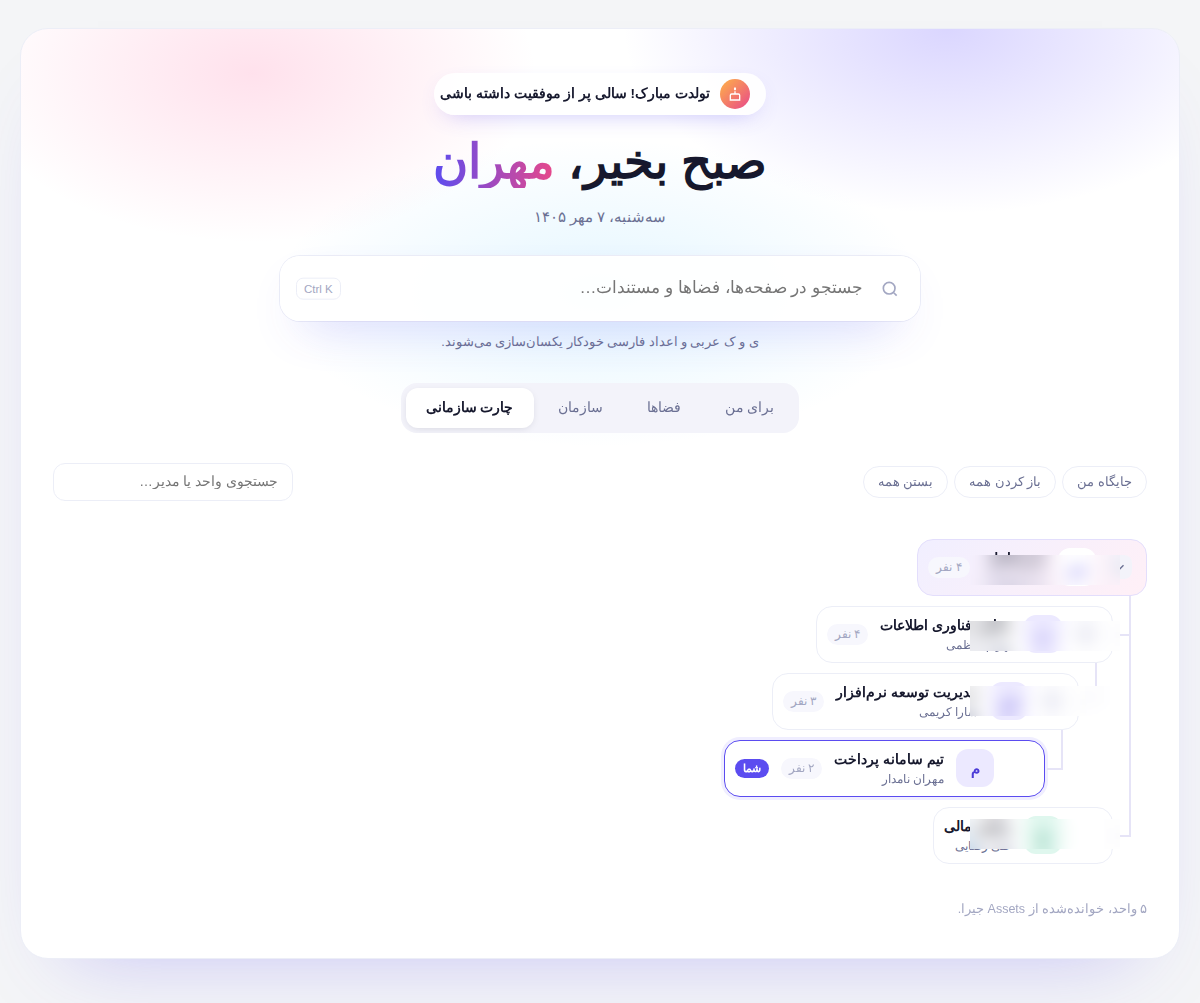
ساختار واحدهای سازمان از Jira Assets خوانده و به‌صورت درخت نمایش داده می‌شود. هر واحد نام، مدیر و تعداد نفرات خود را دارد.

جایگاه منمسیر تا واحد شما را باز می‌کند و آن را با برچسب «شما» نشان می‌دهد.
باز و بسته کردن همهکل درخت را با یک کلیک باز یا جمع کنید.
جست‌وجوواحدها، افراد، شماره‌ی موبایل و ایمیل را پیدا می‌کند و مسیرشان را باز می‌کند.
اسکرین واقعی از چارت سازمانی
اسکرین واقعی از محیط Confluence؛ نام سایر افراد از تصویر حذف شده است.
نتیجه و خروجی قابل مشاهده

ساختار واحدها به شکل درخت نمایش داده می‌شود؛ جایگاه مهران نامدار مشخص و مسیر واحد قابل بازشدن است.

۴

مدیریت

فقط برای مدیران کانفلوئنس

صفحه‌های مدیریتی

ادمین

همه‌ی صفحه‌های مدیریتی افزونه در General Configuration کانفلوئنس قرار دارند:

صفحهکاربرد
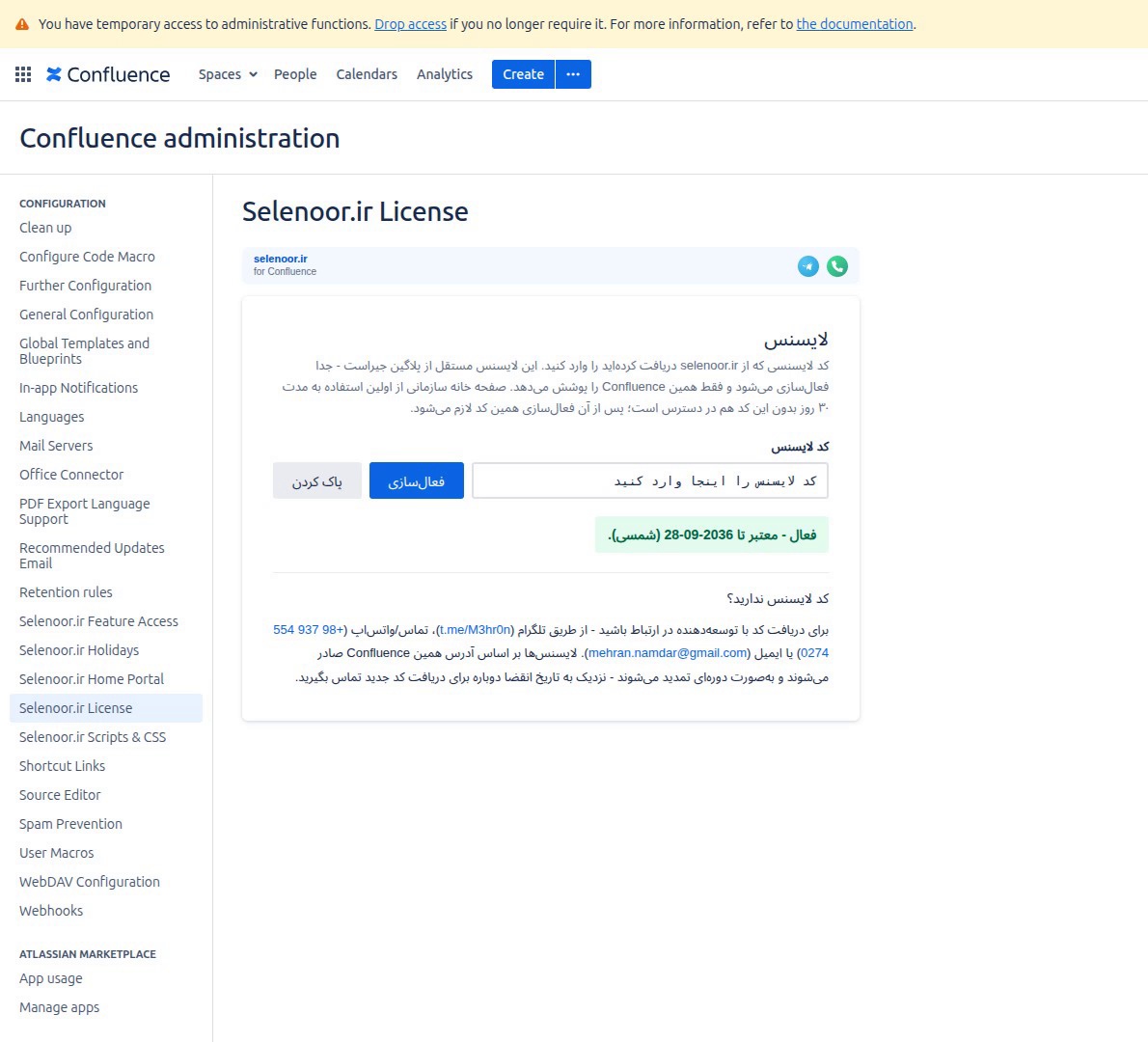
Selenoor.ir Licenseوارد کردن و مشاهده‌ی وضعیت کد لایسنس
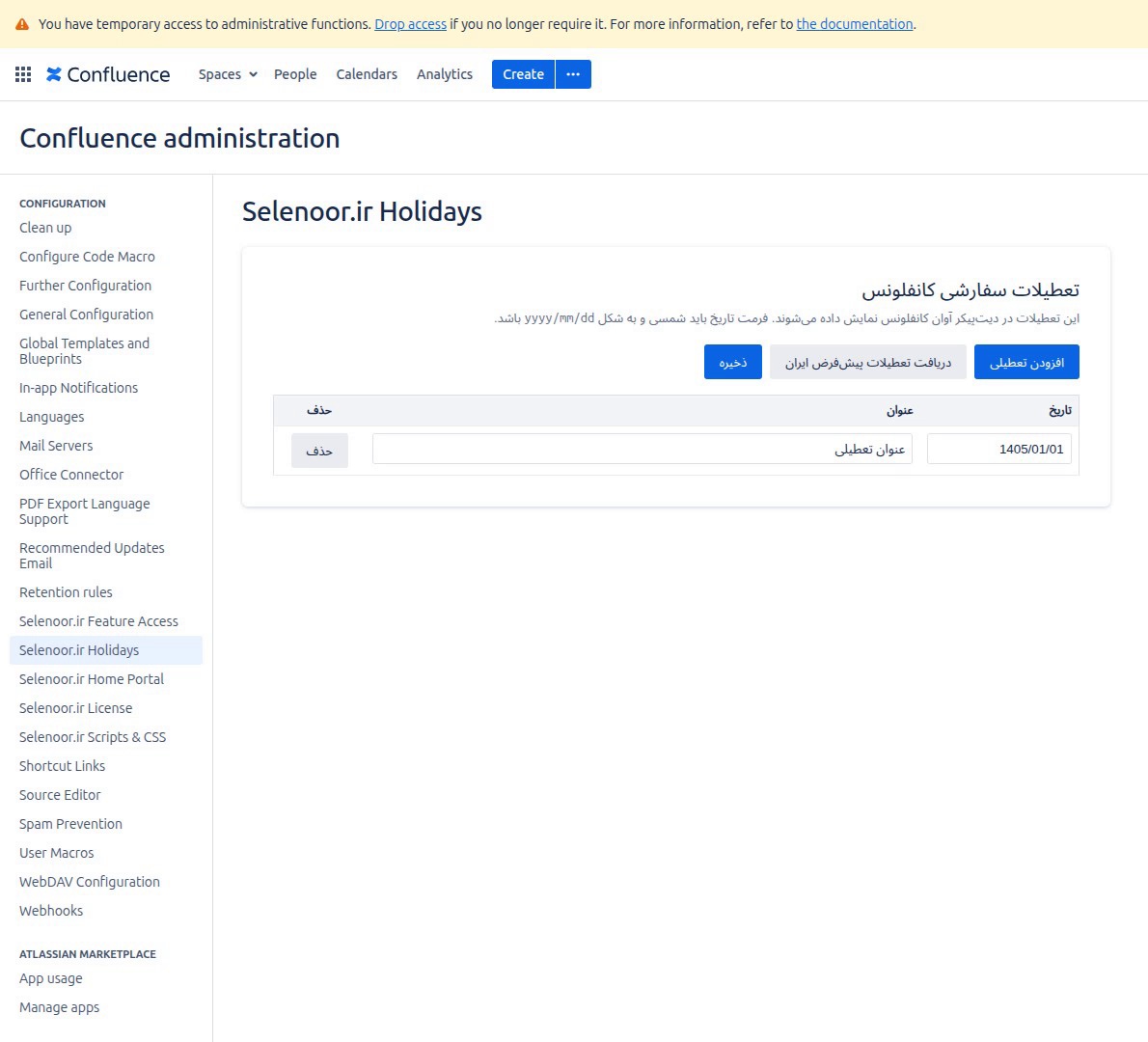
Selenoor.ir Holidaysتعطیلات سفارشی که در تقویم جلالی قرمز می‌شوند
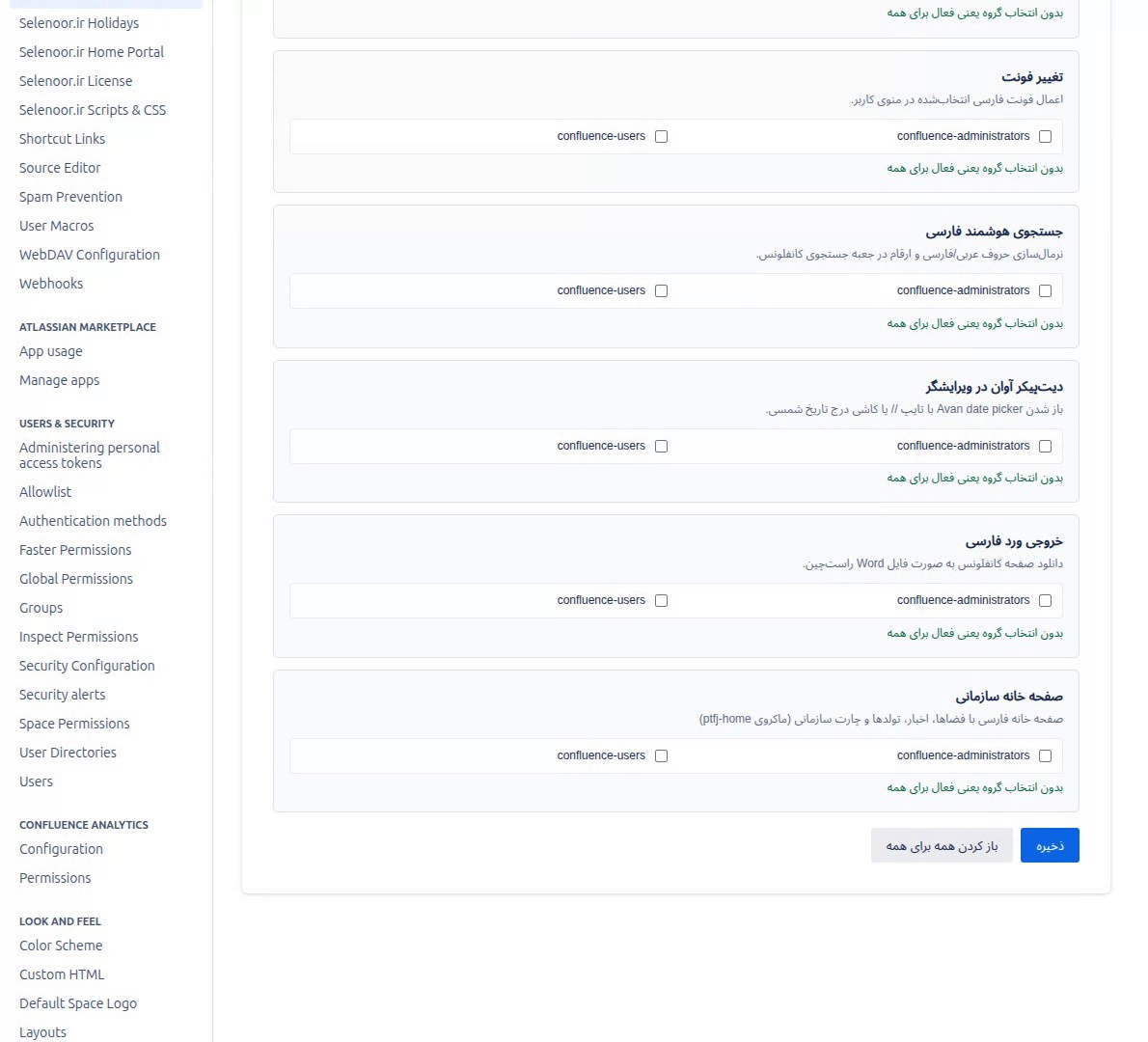
Selenoor.ir Feature Accessمحدود کردن هر قابلیت فارسی‌سازی به گروه‌های کاربری
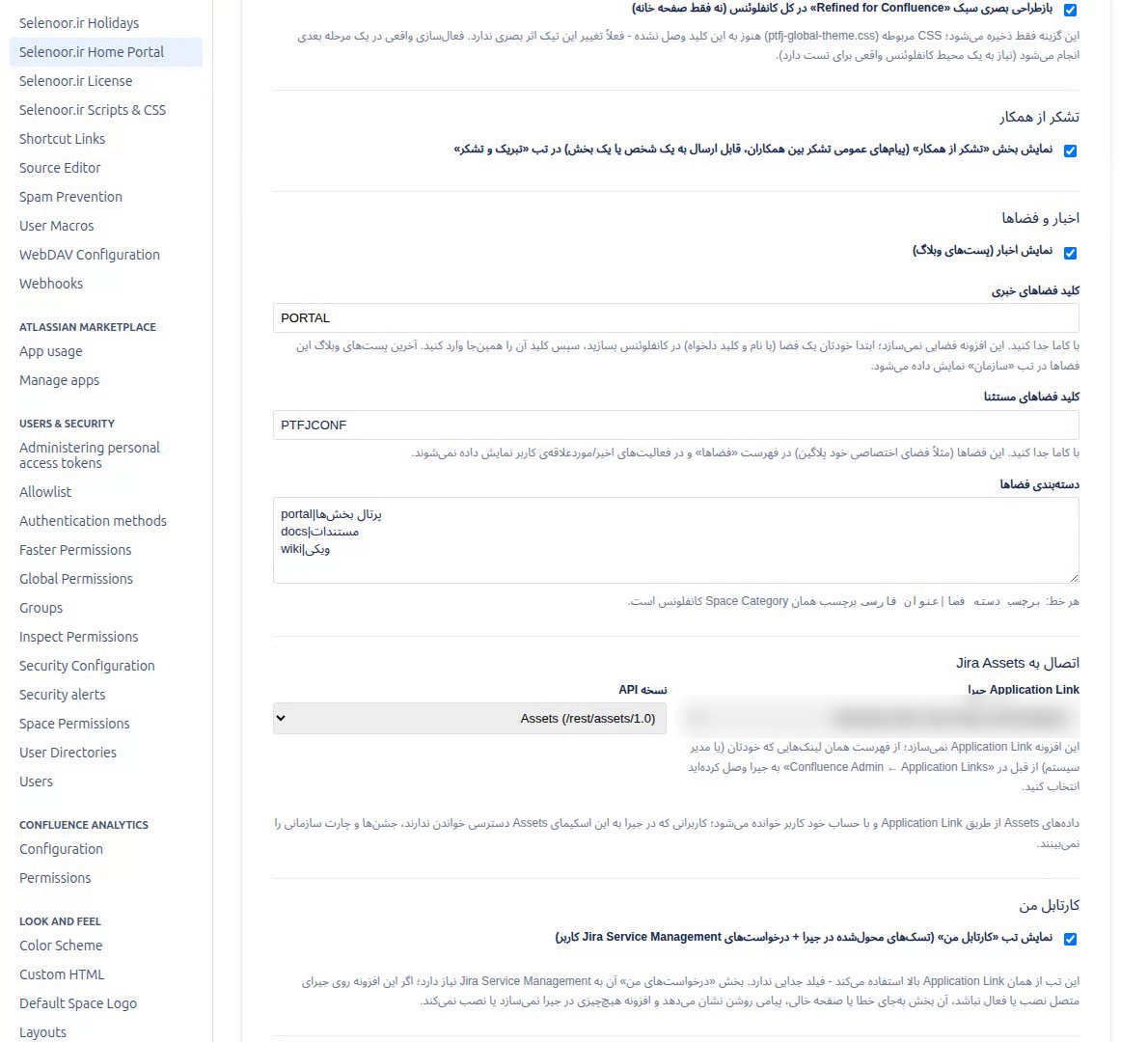
Selenoor.ir Home Portalروشن و خاموش کردن پورتال خانه و زیرقابلیت‌های آن، فضاهای خبری، دسته‌بندی فضاها و اتصال به Assets
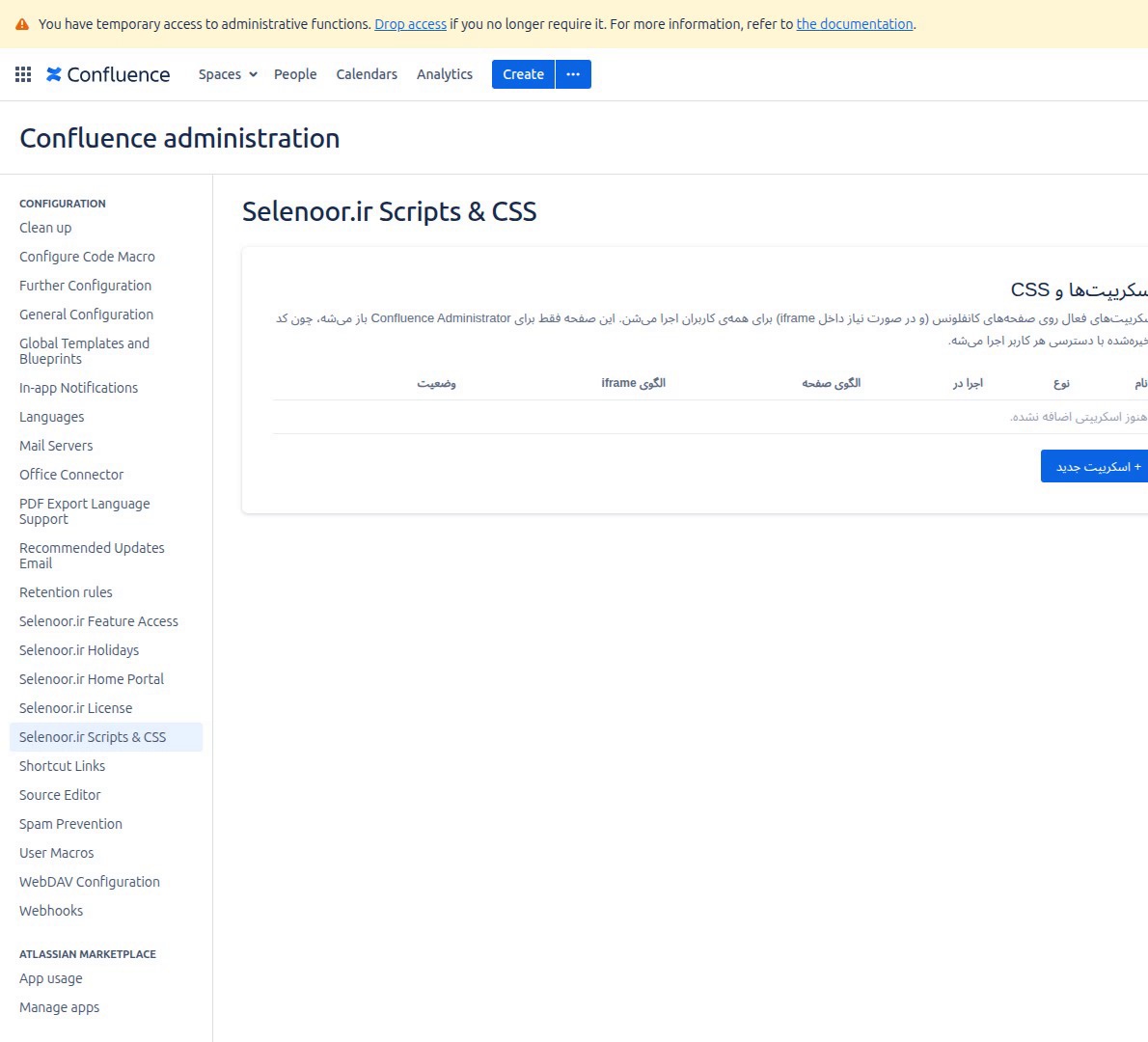
Selenoor.ir Scripts & CSSاسکریپت و استایل سفارشی برای کانفلوئنس
اسکرین واقعی از صفحه‌های مدیریتی
اسکرین واقعی از محیط Confluence؛ نام سایر افراد از تصویر حذف شده است.
نتیجه و خروجی قابل مشاهده

مدیر به صفحه‌های لایسنس، تعطیلات، دسترسی قابلیت‌ها، Home Portal و Scripts & CSS می‌رسد.

راه‌اندازی پورتال خانه

ادمیننیازمند لایسنس
  1. یک صفحه بسازید و ماکروی {ptfj-home} را روی آن قرار دهید.
  2. در General Configuration ← Site homepage همان صفحه را صفحه‌ی نخست سایت قرار دهید.
  3. در Selenoor.ir Home Portal پورتال و زیرقابلیت‌های لازم (اخبار، تبریک‌ها، تشکر، چارت سازمانی) را روشن کنید.
  4. فضاهای منبع اخبار و دسته‌های فضاها را تعیین کنید.
  5. برای تبریک‌ها و چارت، اتصال (App Link) به جیرا را انتخاب کنید و پرس‌وجوهای AQL کارکنان و واحدها را وارد کنید.

کنار هر فیلد ویژگی Assets دکمه‌ی پیش‌نمایش وجود دارد. این دکمه پرس‌وجو را روی Assets اجرا می‌کند، تا پنج نمونه‌ی واقعی نشان می‌دهد و نام همه‌ی ویژگی‌ها را در یک فهرست کشویی قرار می‌دهد تا لازم نباشد نام‌ها را از حفظ تایپ کنید.

در فیلدهای «واحد سازمانی کارمند» و «واحد بالادست» ترتیب مقادیر از خاص‌ترین تا کلی‌ترین سطح مهم است؛ ترتیب نادرست شمارش نفرات یا ساختار درخت را به هم می‌زند.

بعد از ذخیره، کاربران تنظیمات مجاز را از پورتال می‌بینند. اگر داده‌ای نمایش داده نشد، اتصال App Link، دسترسی کاربر به Assets و پرس‌وجوی AQL را در همین صفحه بررسی کنید.

اسکرین واقعی از راه‌اندازی پورتال خانه
اسکرین واقعی از محیط Confluence؛ نام سایر افراد از تصویر حذف شده است.
نتیجه و خروجی قابل مشاهده

ماکرو روی صفحهٔ منتخب قرار می‌گیرد و صفحهٔ خانه پس از تنظیمات و اتصال Assets برای کاربران در دسترس می‌شود.

اسکریپت‌ها و CSS

ادمین

در صفحه‌ی Selenoor.ir Scripts & CSS می‌توانید کد JavaScript یا CSS سفارشی تعریف کنید، آن را به صفحه‌های خاص (با الگوی آدرس) محدود کنید و بدون حذف، فعال یا غیرفعالش کنید.

کد ذخیره‌شده در مرورگر همه‌ی کاربران اجرا می‌شود. فقط کدی را اضافه کنید که منبع آن را می‌شناسید.

اسکرین واقعی از اسکریپت‌ها و CSS
اسکرین واقعی از محیط Confluence؛ نام سایر افراد از تصویر حذف شده است.
نتیجه و خروجی قابل مشاهده

کدهای سفارشی با الگوی URL محدود و بدون حذف، روشن یا خاموش می‌شوند.

۵

لایسنس و پشتیبانی

لایسنس و دوره‌ی آزمایشی

ادمین

این افزونه از همان سازوکار لایسنس Persian Toolkit for Jira استفاده می‌کند. پورتال خانه و خروجی ورد فارسی به لایسنس فعال نیاز دارند.

  1. کد لایسنس یا کد آزمایشی را از selenoor.ir دریافت کنید. لایسنس بر اساس آدرس کانفلوئنس (Base URL) صادر می‌شود.
  2. در General Configuration ← Selenoor.ir License کد را وارد و فعال کنید.
  3. وضعیت، تاریخ انقضا و روزهای باقی‌مانده بر اساس ساعت سرور نمایش داده می‌شود.
دوره‌ی آزمایشیکد آزمایشی فقط یک بار روی هر سرور فعال می‌شود و دوره‌ی آزمایشی خودکار جداگانه‌ای برای پورتال خانه وجود ندارد.
بدون لایسنسپورتال خانه و خروجی ورد قفل می‌مانند و صفحه‌های مدیریتی آن‌ها پیام راهنما نشان می‌دهند.
اسکرین واقعی از لایسنس و دوره‌ی آزمایشی
اسکرین واقعی از محیط Confluence؛ نام سایر افراد از تصویر حذف شده است.
نتیجه و خروجی قابل مشاهده

وضعیت اعتبار و زمان باقی‌مانده نمایش داده می‌شود و قابلیت‌های دارای مجوز آزاد می‌شوند.

پرسش‌های رایج

پورتال خانه را بعد از ورود نمی‌بینم.

ادمین باید صفحه‌ی دارای ماکروی {ptfj-home} را در General Configuration به‌عنوان Site homepage تنظیم کند و پورتال خانه را در صفحه‌ی Home Portal روشن کند.

چارت سازمانی یا تبریک‌ها خالی هستند.

این بخش‌ها از Jira Assets خوانده می‌شوند. ادمین باید اتصال به جیرا و پرس‌وجوهای AQL را تنظیم کرده باشد؛ دکمه‌ی پیش‌نمایش در صفحه‌ی تنظیمات برای بررسی آن است.

چرا همه‌ی فضاها را در تب «فضاها» نمی‌بینم؟

فقط فضاهایی نمایش داده می‌شوند که اجازه‌ی دیدنشان را دارید. فضاهای شخصی هم در این فهرست نیستند.

آیا تاریخ شمسی روی محتوای صفحه اثر می‌گذارد؟

خیر. تبدیل فقط در نمایش است. تاریخی که با // درج می‌کنید به‌صورت متن شمسی در صفحه ذخیره می‌شود.

اسکرین واقعی از پرسش‌های رایج
اسکرین واقعی از محیط Confluence؛ نام سایر افراد از تصویر حذف شده است.
نتیجه و خروجی قابل مشاهده

ادمین باید صفحه‌ی دارای ماکروی {ptfj-home} را در General Configuration به‌عنوان Site homepage تنظیم کند و پورتال خانه را در صفحه‌ی Home Portal روشن کند.

ارتباط با ما

برای پرسش، گزارش مشکل یا دریافت لایسنس از طریق تلگرام یا واتس‌اپ با ما در تماس باشید.

اسکرین واقعی از ارتباط با ما
اسکرین واقعی از محیط Confluence؛ نام سایر افراد از تصویر حذف شده است.
نتیجه و خروجی قابل مشاهده

برای پرسش، گزارش مشکل یا دریافت لایسنس از طریق تلگرام یا واتس‌اپ با ما در تماس باشید.

نتیجه‌ای پیدا نشد. عبارت دیگری را امتحان کنید.
Selenoor.ir برای کانفلوئنس · selenoor.ir

لایسنس و فعال‌سازی افزونه

کد را در صفحهٔ License وارد کنید و وضعیت اعتبار و تاریخ انقضا را ببینید. قابلیت‌های نیازمند مجوز پس از تأیید فعال می‌شوند.

صفحه واقعی لایسنس Confluence
صفحهٔ واقعی مدیریت لایسنس
نتیجه و خروجی قابل مشاهده

وضعیت کد، اعتبار و تاریخ انقضا نمایش داده می‌شود.

تعطیلات سفارشی Confluence

مدیر، روزهای تعطیل سازمان را ثبت می‌کند تا در انتخابگرهای تاریخ جلالی به‌صورت تعطیل دیده شوند.

صفحه واقعی تعطیلات Confluence
فهرست تعطیلات سفارشی در مدیریت
نتیجه و خروجی قابل مشاهده

روزهای تعطیل در انتخابگرهای تاریخ جلالی مشخص می‌شوند.

دسترسی قابلیت‌ها بر اساس گروه

مدیر می‌تواند قابلیت‌های فارسی‌سازی را برای گروه‌های مجاز روشن کند. نتیجه، کنترل نمایش و استفادهٔ کاربرها طبق عضویت گروهی است.

صفحه واقعی دسترسی قابلیت‌ها
تنظیمات دسترسی قابلیت‌ها در Confluence
نتیجه و خروجی قابل مشاهده

فقط گروه‌های مجاز قابلیت‌های تعیین‌شده را در پنل خود می‌بینند.

اتصال Home Portal به Assets

مدیر App Link به Jira و پرس‌وجوهای AQL و ویژگی‌های کارکنان و واحدها را تنظیم می‌کند. خروجی این داده‌ها در کارت‌های سازمان و چارت به‌کار می‌رود.

صفحه واقعی تنظیم Home Portal
تنظیم تب‌های Home Portal و اتصال داده
نتیجه و خروجی قابل مشاهده

اطلاعات کارکنان و واحدها از Jira Assets به کارت‌ها و چارت سازمانی می‌رسد.